
Sony
Las pantallas informativas profesionales de Sony funcionan perfectamente con LoopSign. Los modelos compatibles incluyen, entre otros, BZ30L, BZ35L, BZ40L y BZ53L.
Instalar LoopSign en su pantalla profesional de Sony es muy fácil: LoopSign usa su aplicación Android en el sistema operativo Android TV personalizado de Sony para reproducir el contenido. Como Sony usa un sistema operativo Android TV, necesita una versión concreta de la aplicación LoopSign Player para Android TV, distinta de la versión para las demás pantallas: consulte Instalar la aplicación LoopSign Player.
Siempre se recomienda encarecidamente conectar la pantalla por Ethernet, pero la red Wi-Fi también suele funcionar si la conexión es fuerte y estable.
Completar el menú de configuración inicial
Sección titulada «Completar el menú de configuración inicial»Después de encender la pantalla por primera vez, complete los pasos del menú de configuración inicial.
-
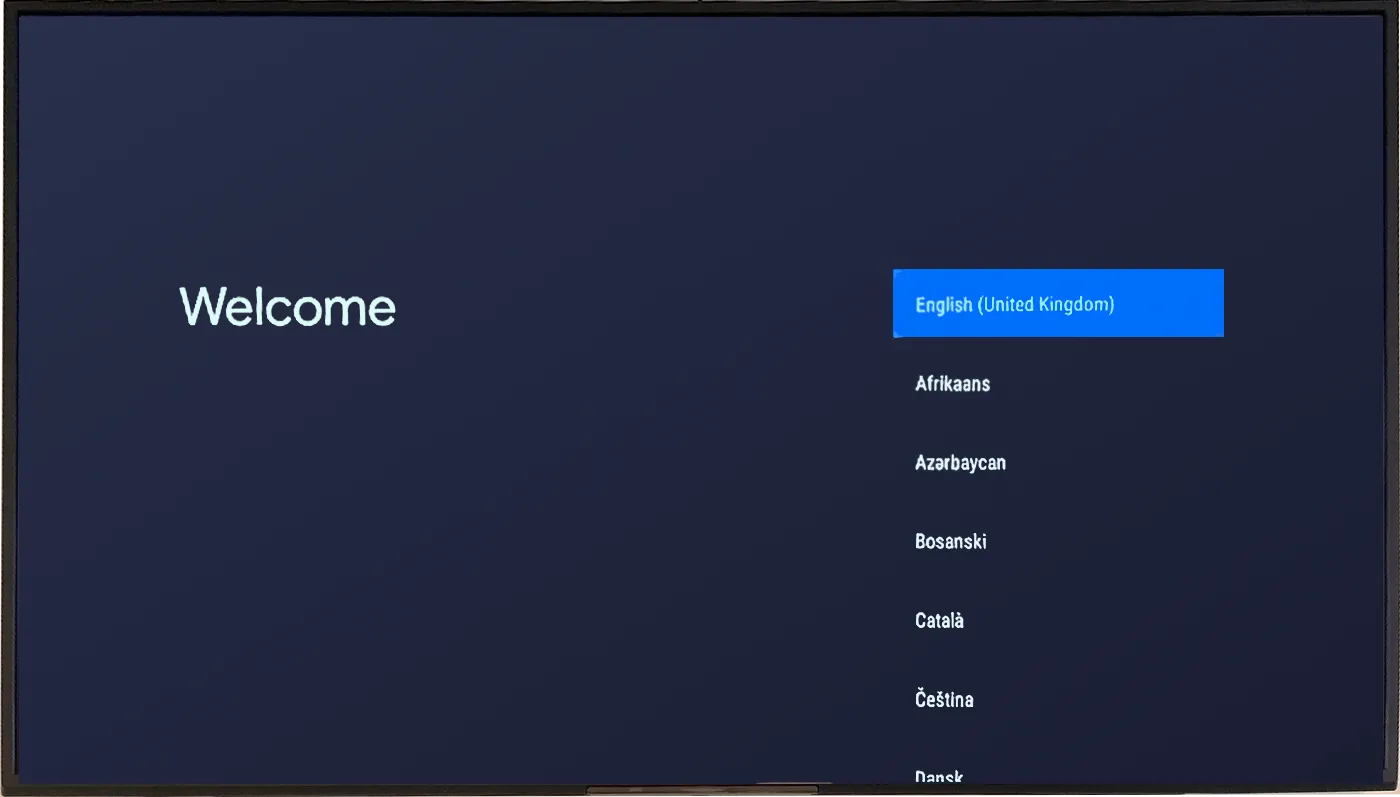
Elija el idioma.
-
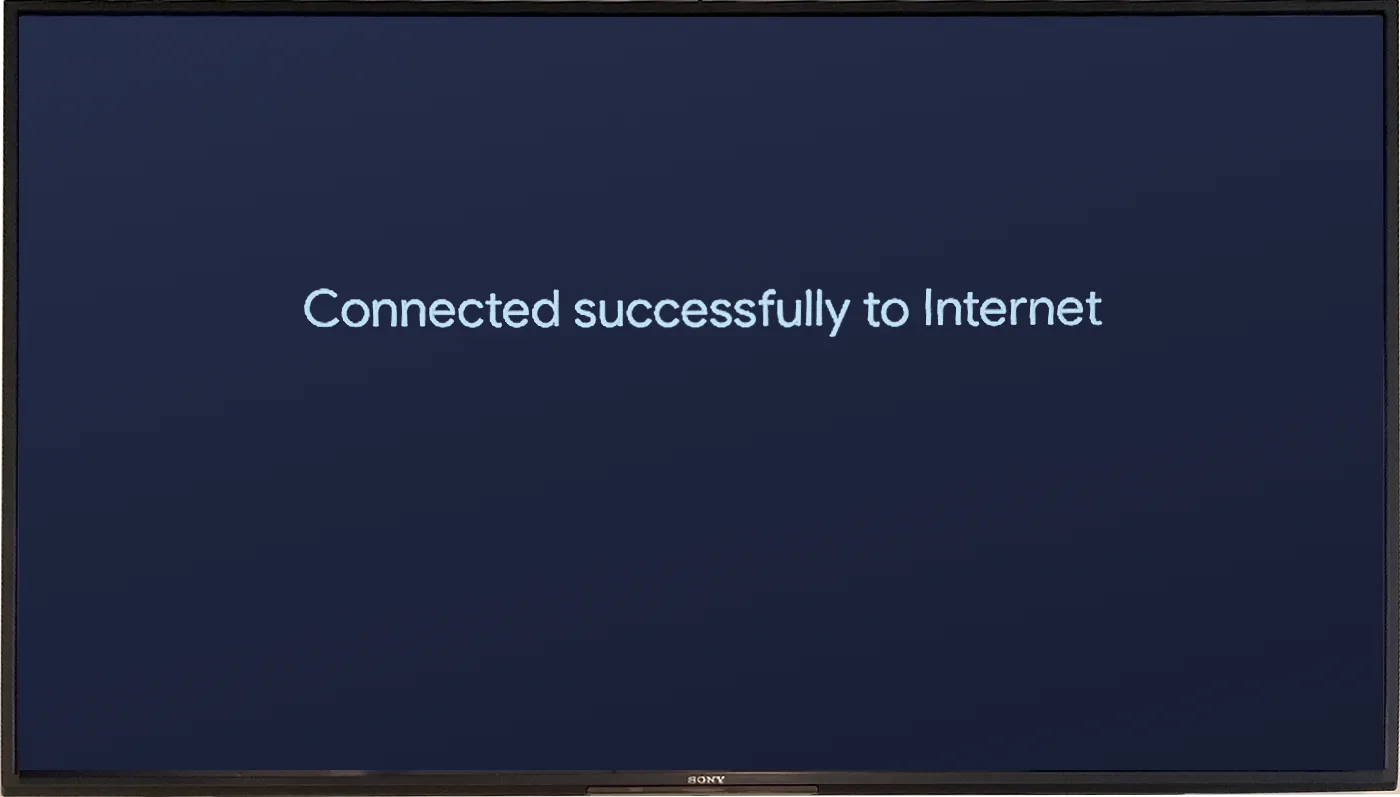
Conéctese a la red (se recomienda encarecidamente Ethernet).
-
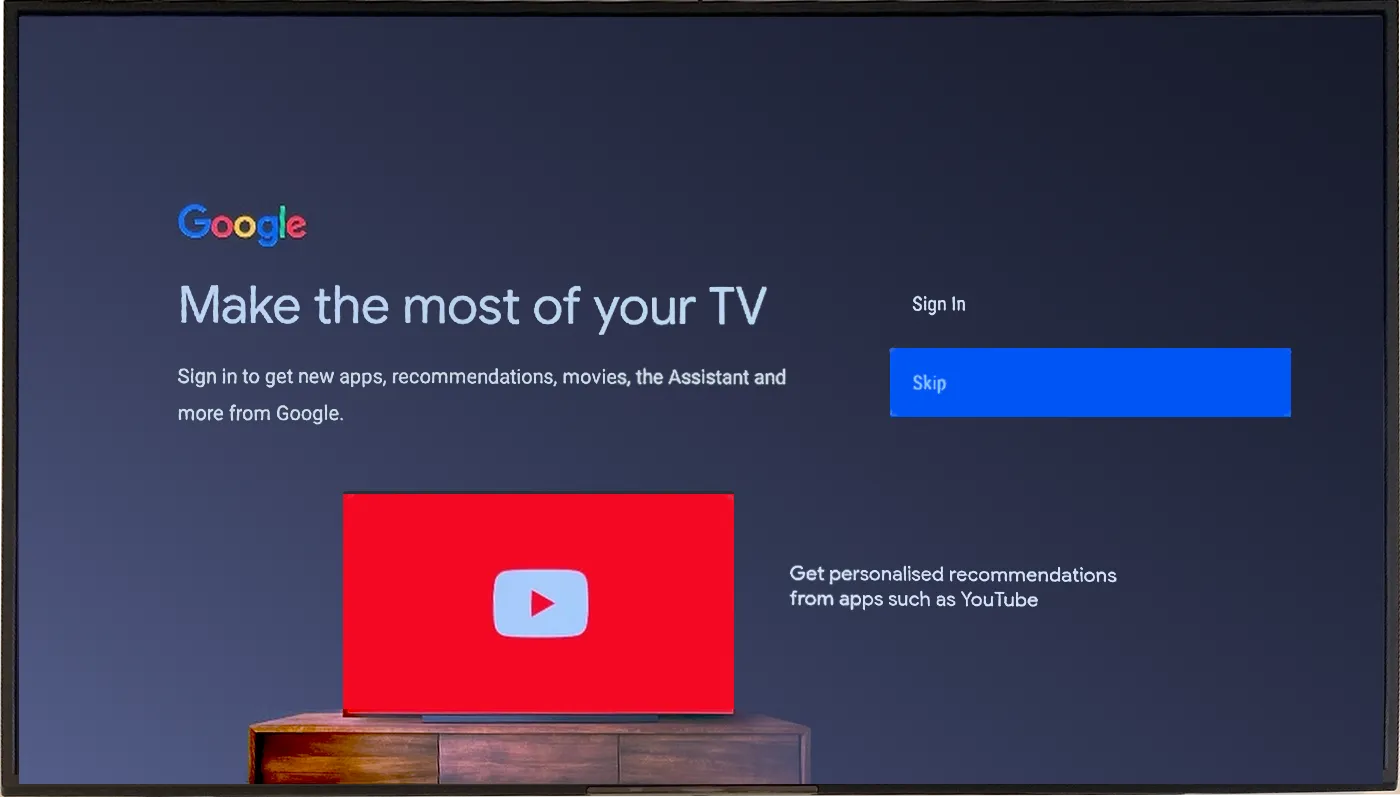
No es necesario iniciar sesión con una cuenta de Google, así que elija Skip en el paso siguiente.
-
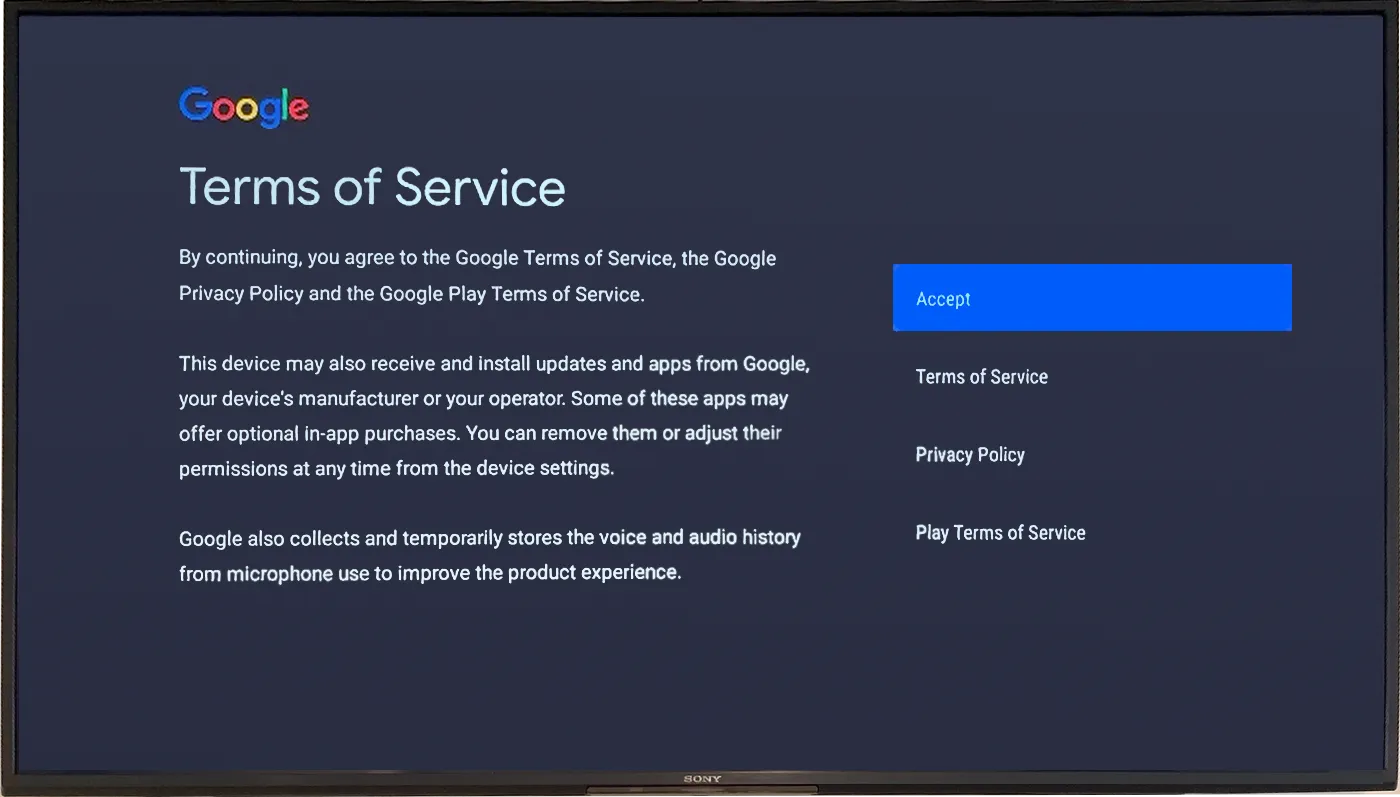
Acepte los términos del servicio y la política de privacidad de Google.
-
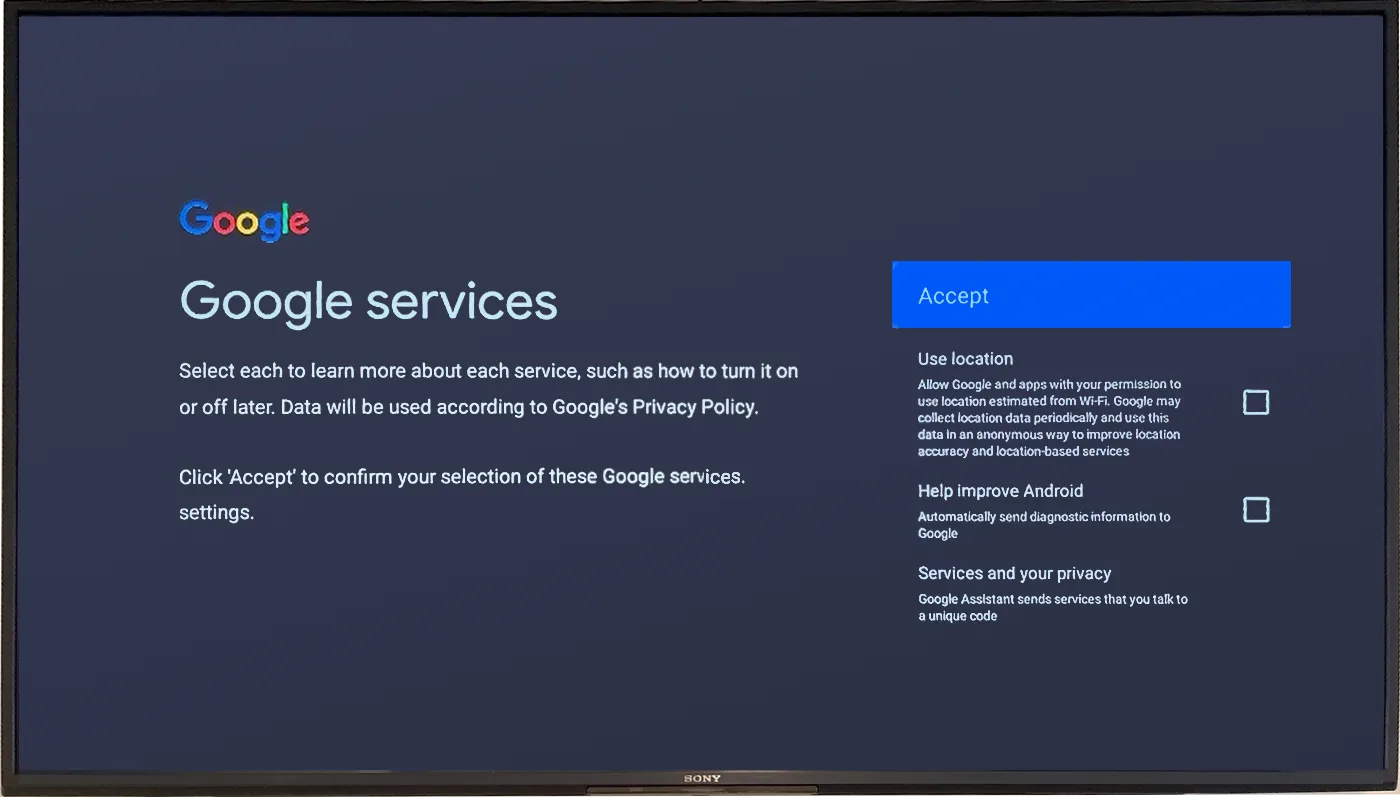
No es necesario dar a Google acceso a la ubicación ni información de diagnóstico.
-
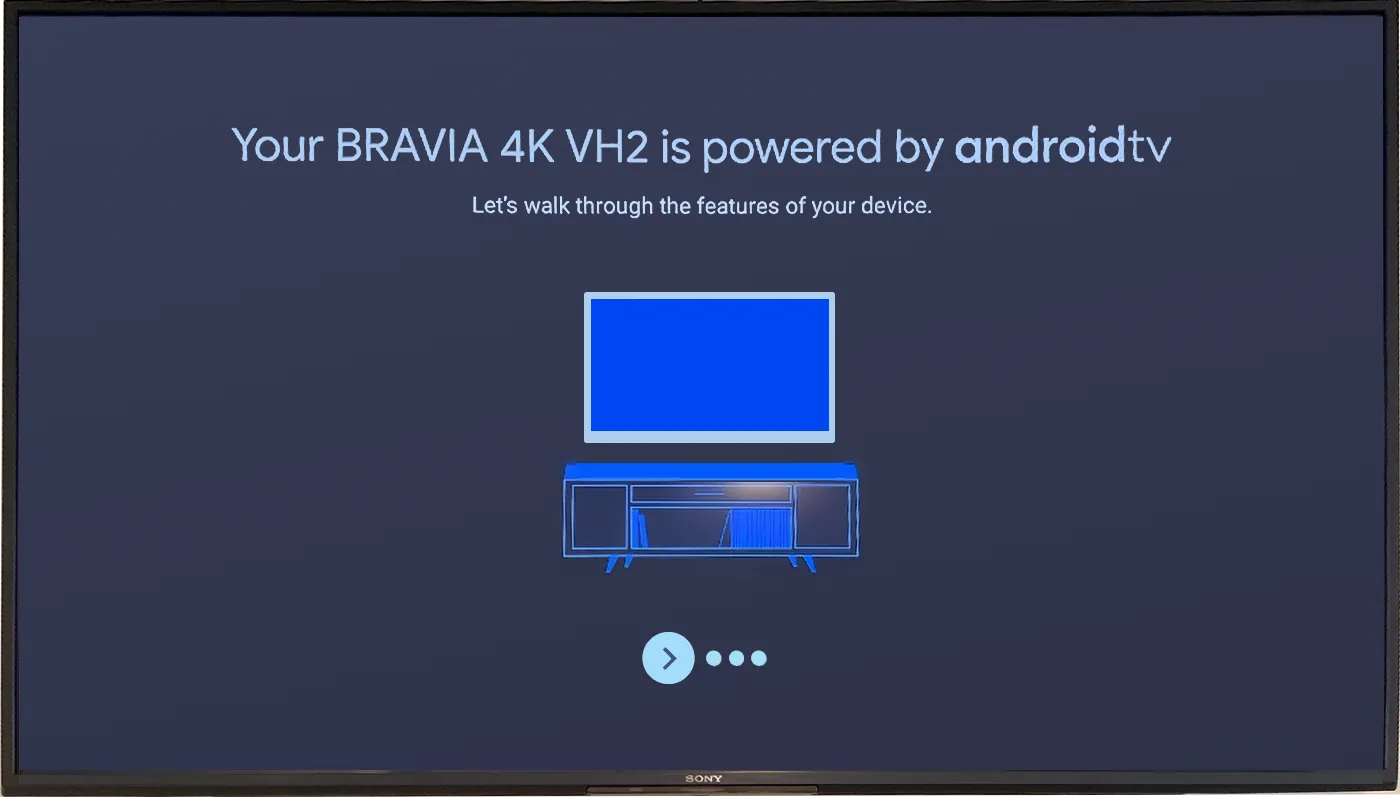
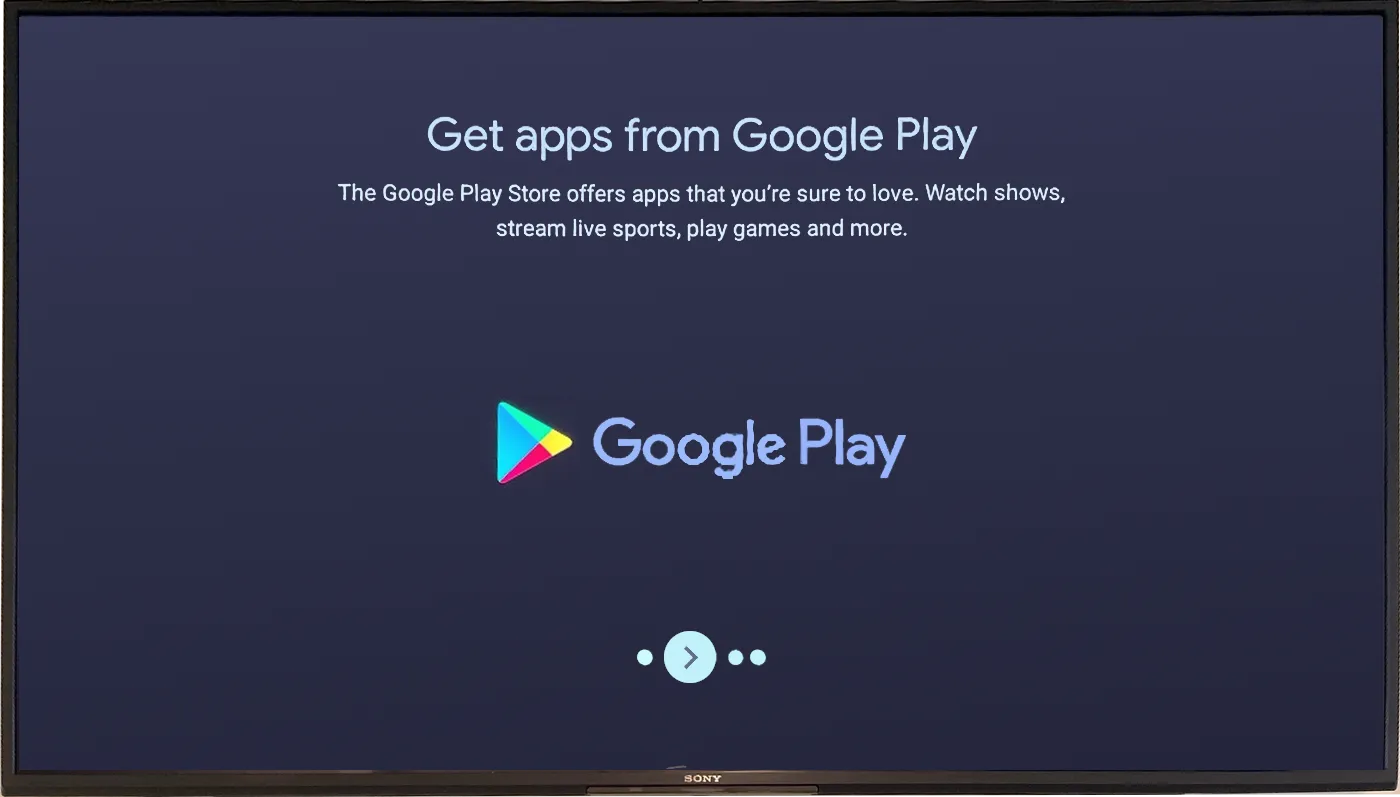
Recorra la información sobre las funciones de la pantalla con el botón de flecha derecha del mando a distancia.
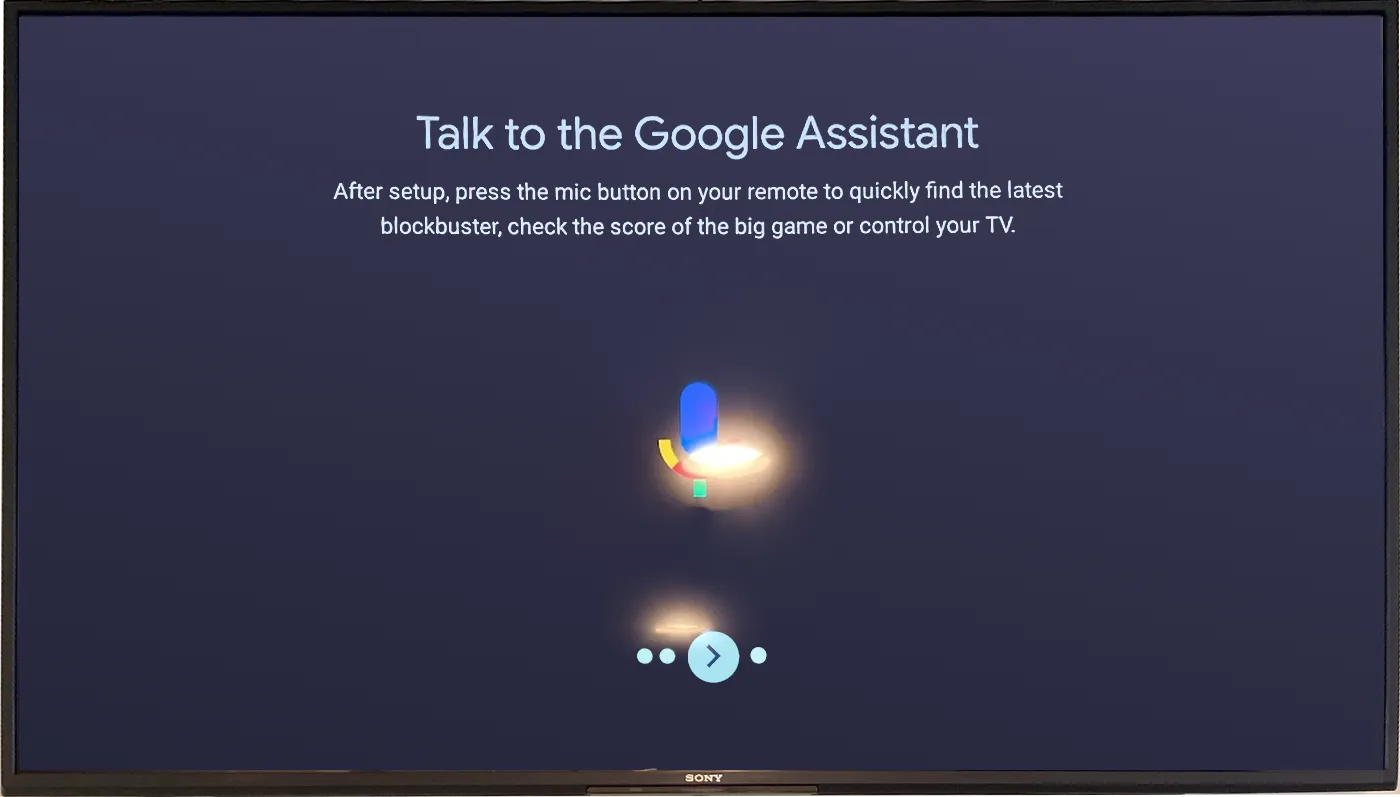
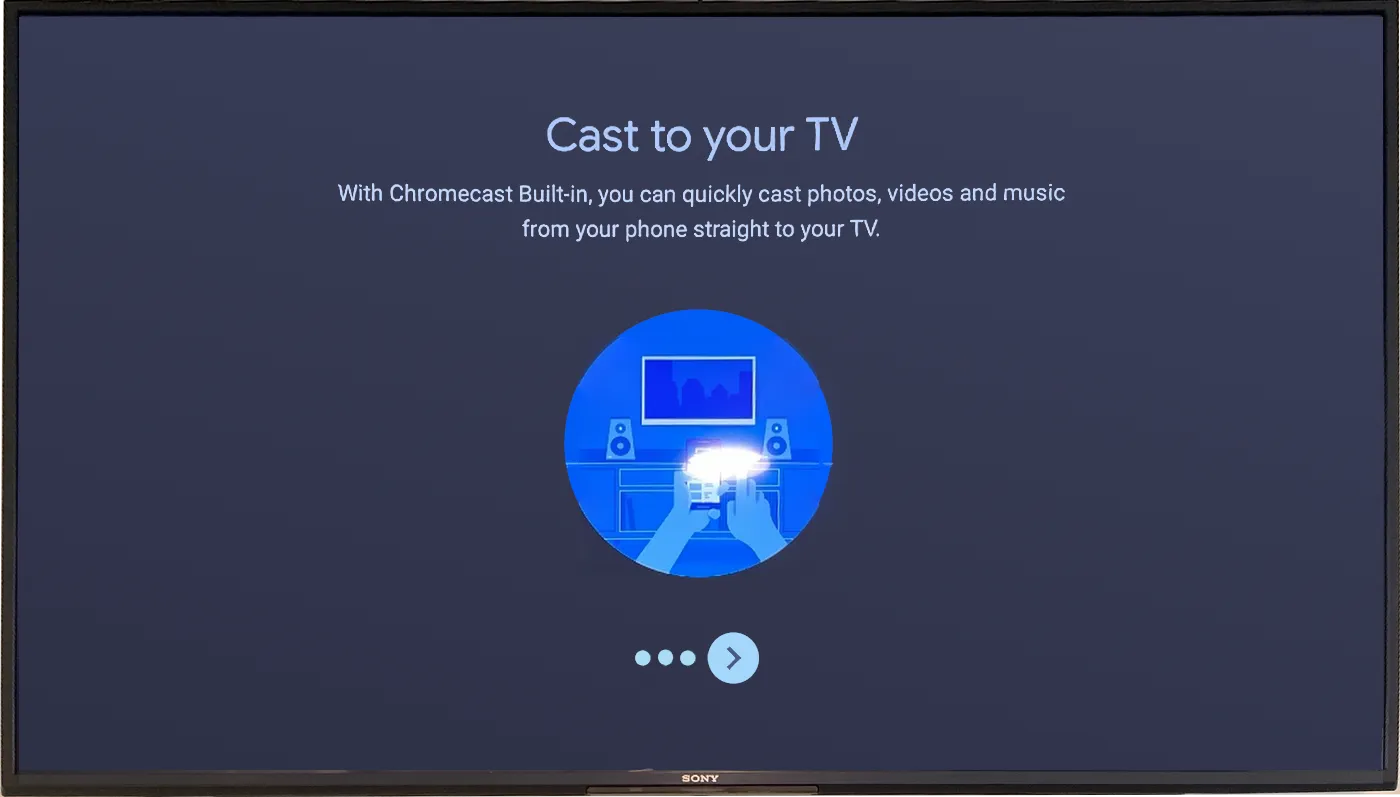
-
Pulse el botón de confirmación del mando a distancia para iniciar la parte de Sony de la configuración inicial.
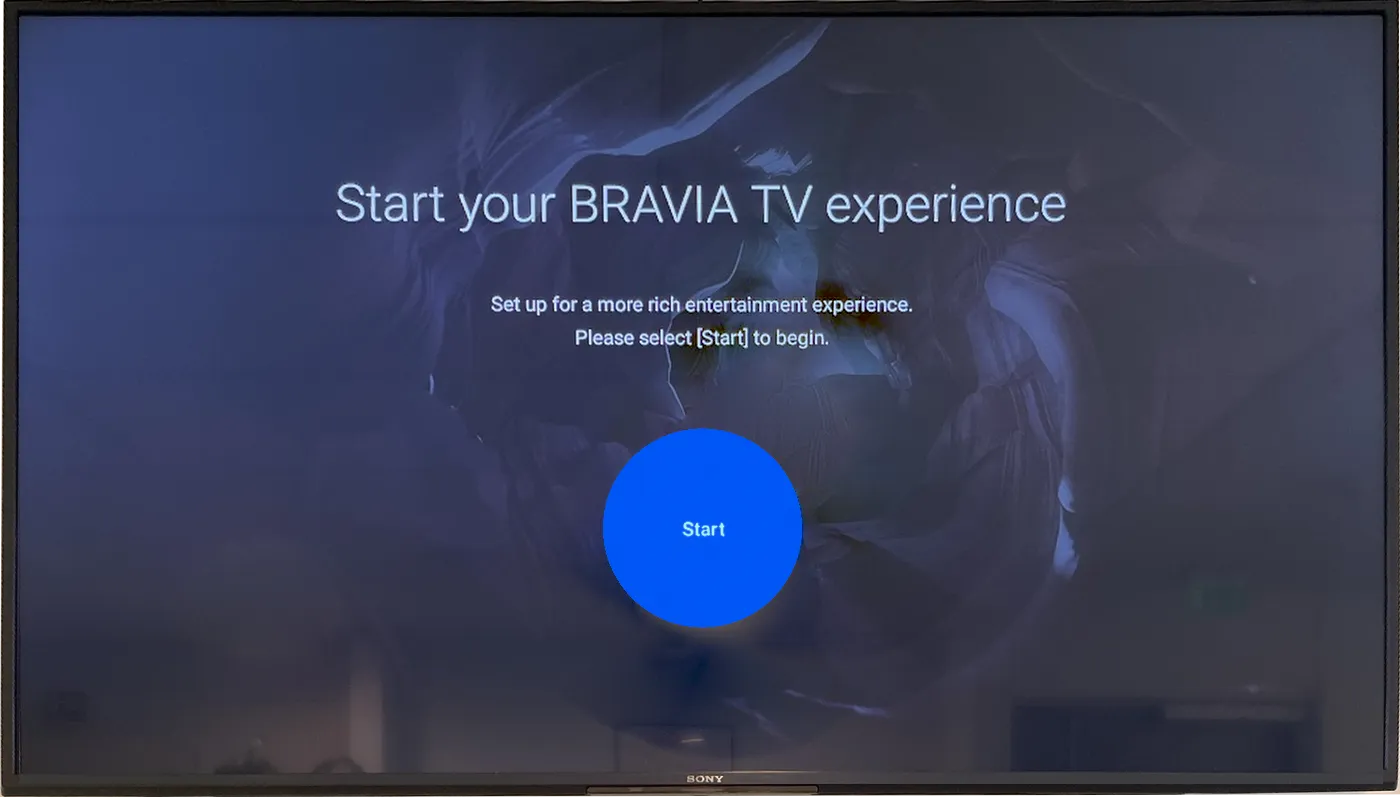
-
Acepte la política de privacidad de Sony.
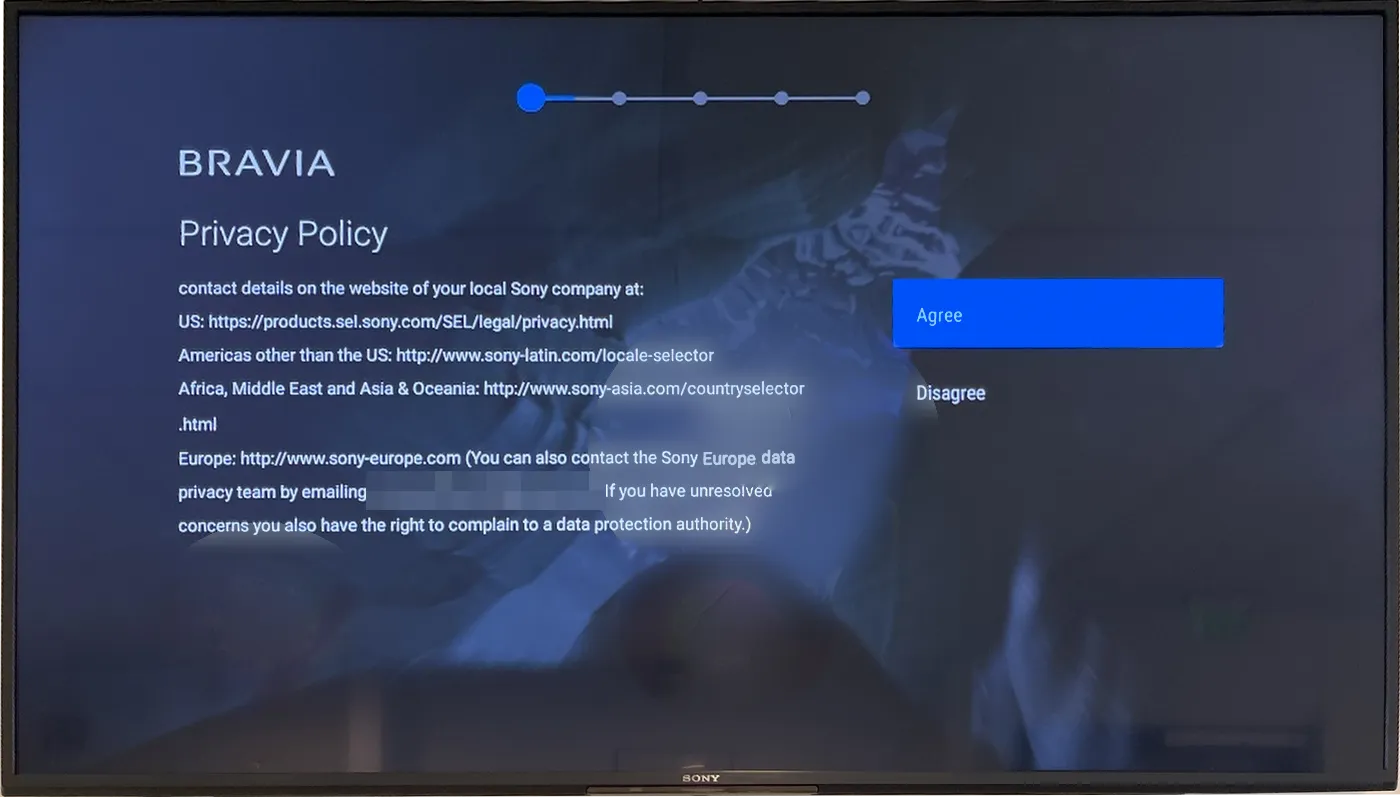
-
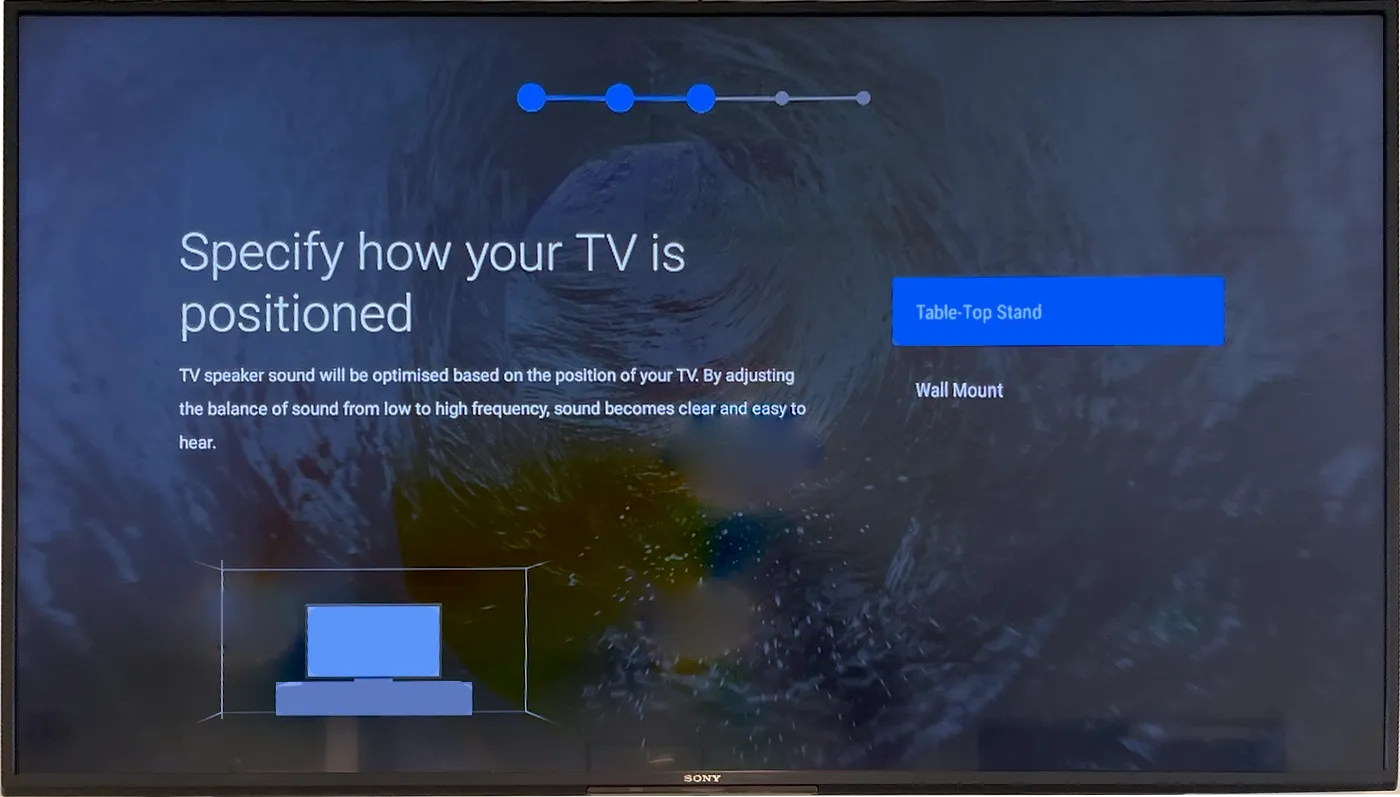
Elija cómo está montada la pantalla. (Solo influye en el comportamiento de los altavoces de la pantalla.)
-
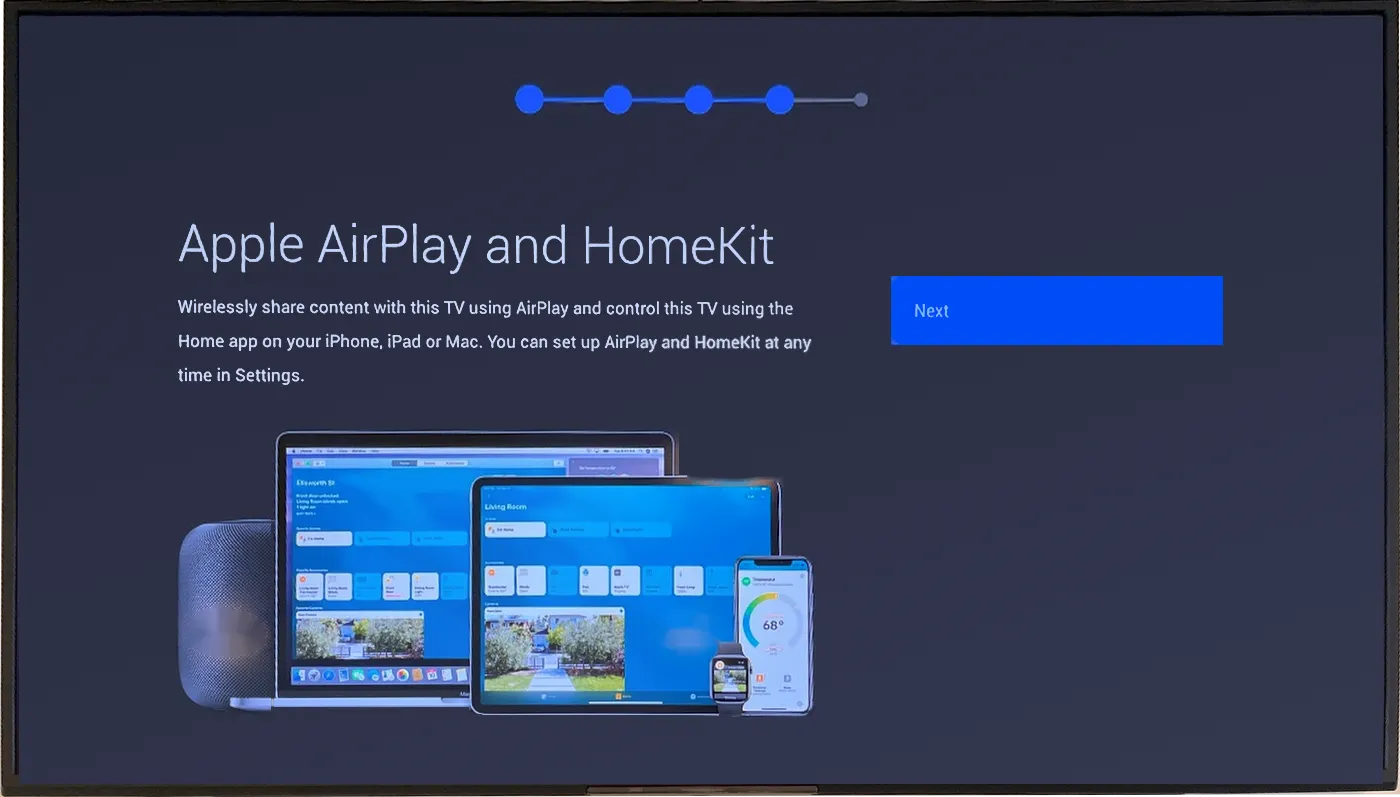
Seleccione Next en la página de información sobre AirPlay y HomeKit.
-
Seleccione Complete para terminar la configuración inicial.
Habilitar el modo Pro settings
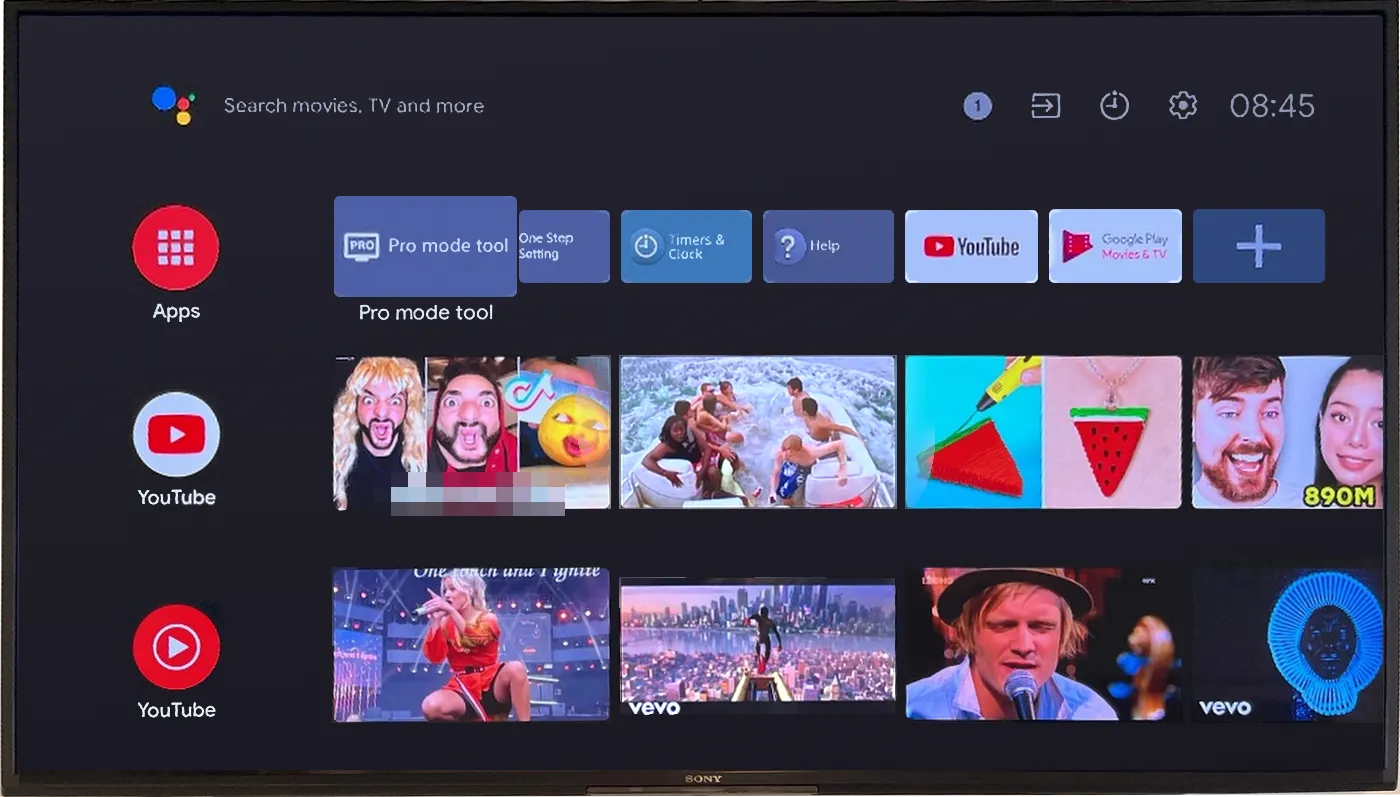
Sección titulada «Habilitar el modo Pro settings»Ahora debería aparecer automáticamente el menú Home. Si no aparece, pulse el botón Home del mando a distancia.
-
En el menú Home, vaya a Pro mode tool y selecciónelo.
-
Elija Pro settings mode.
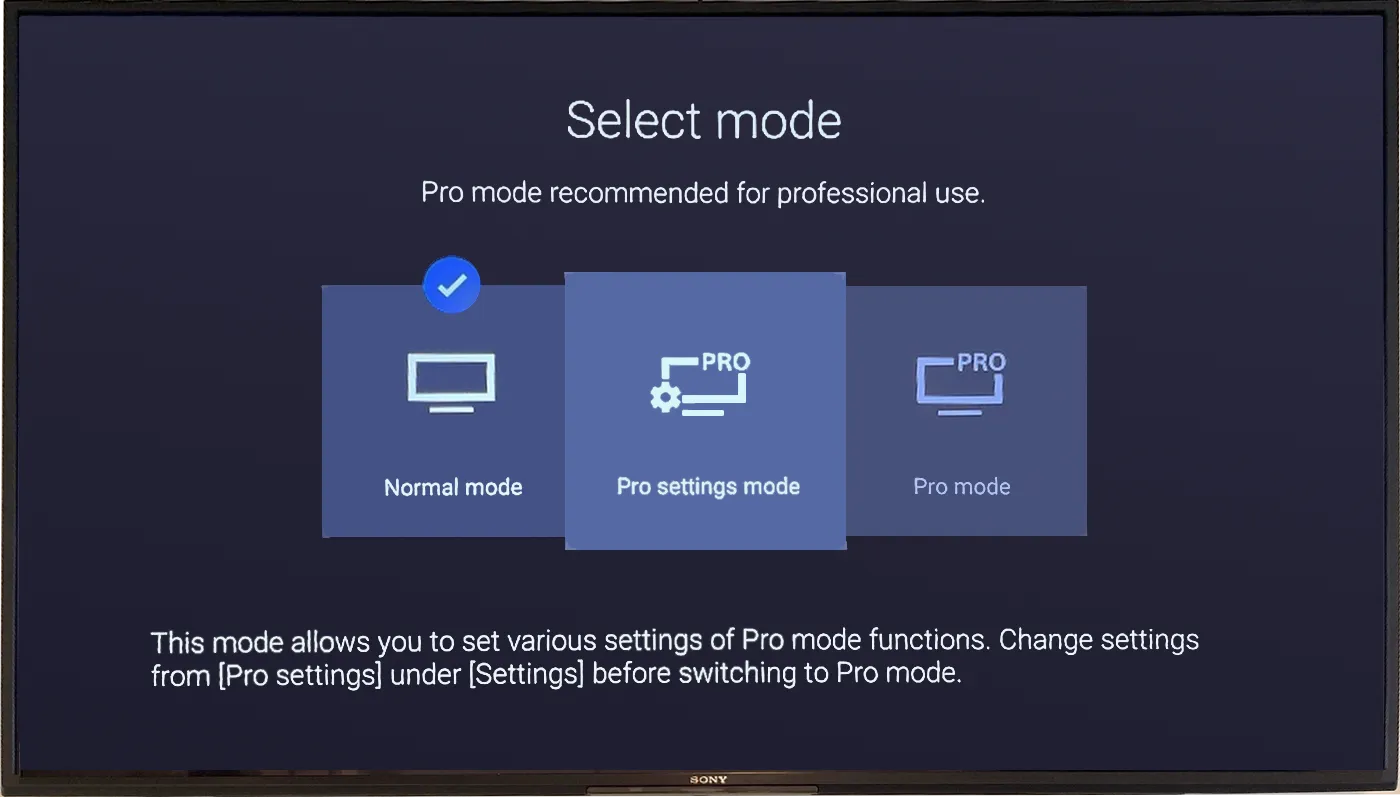
-
Confirme con OK.
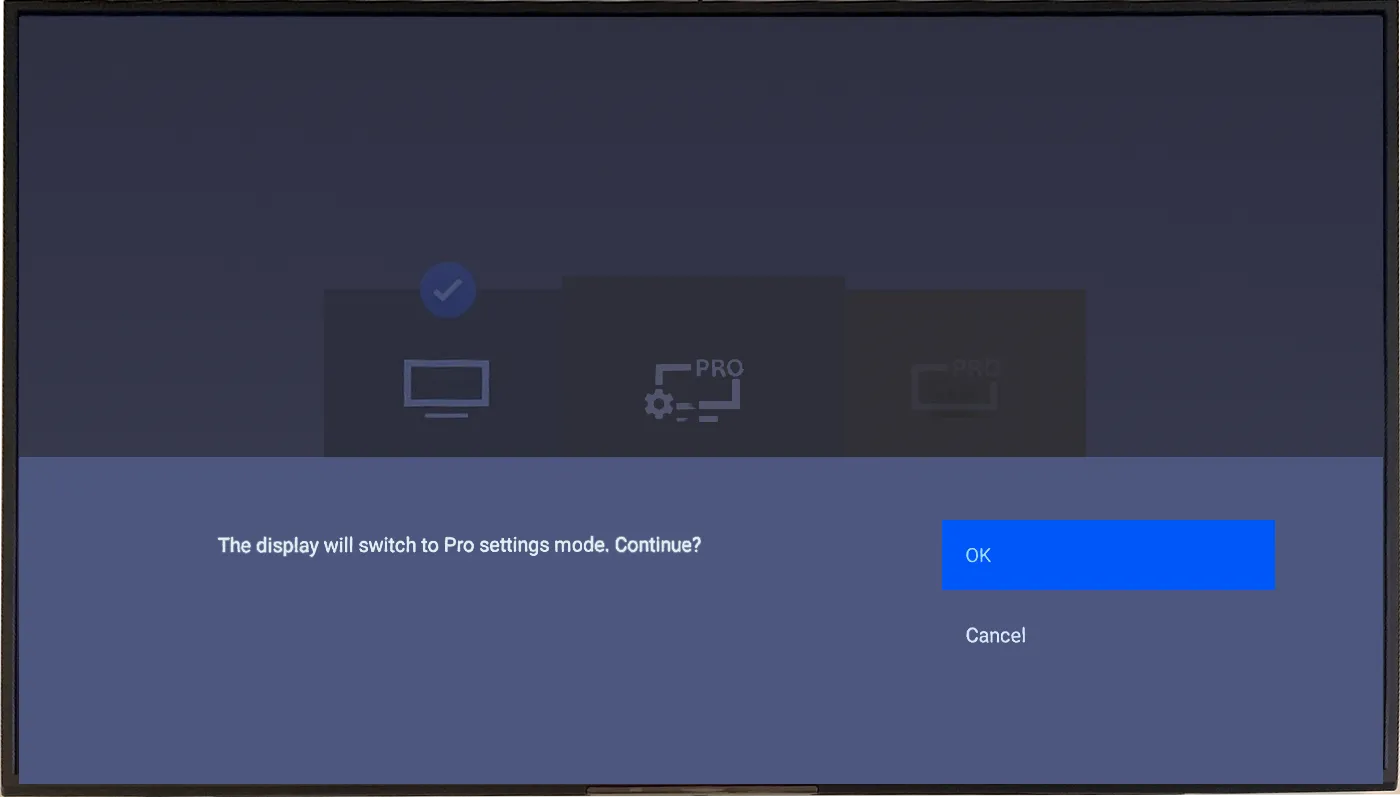
-
De vuelta en el menú Home, se muestra Pro settings in process en la parte superior de la pantalla. Vaya a Settings en la esquina superior derecha y selecciónelo.
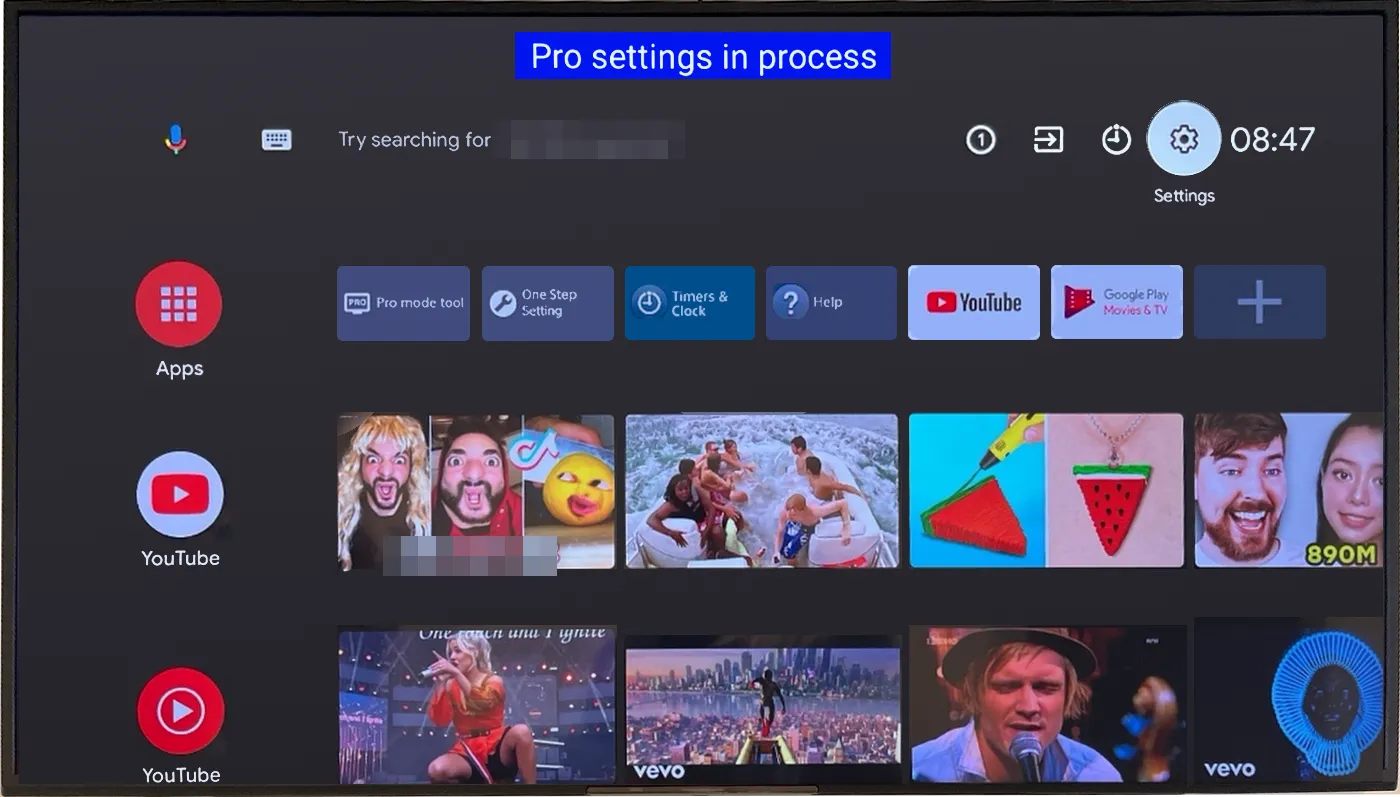
-
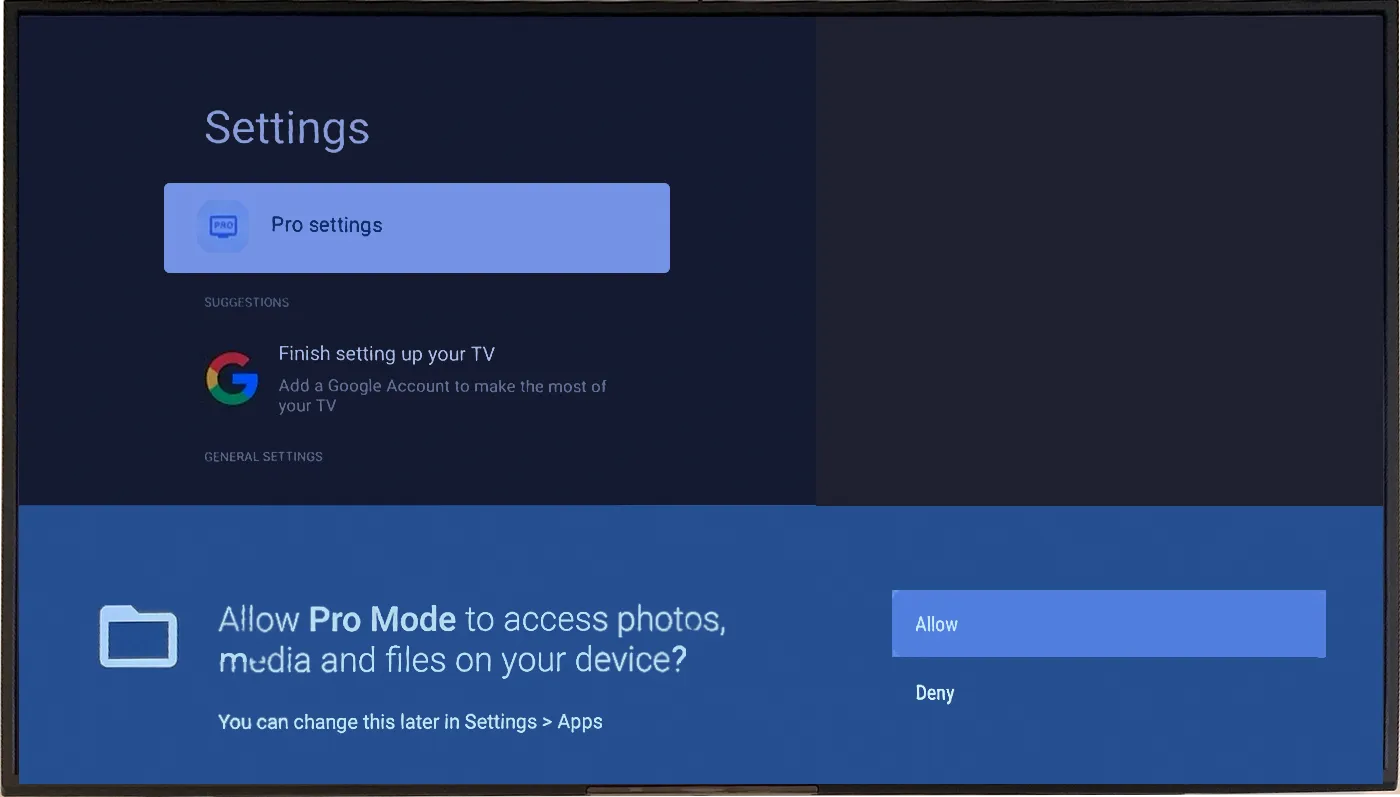
Elija Pro settings.
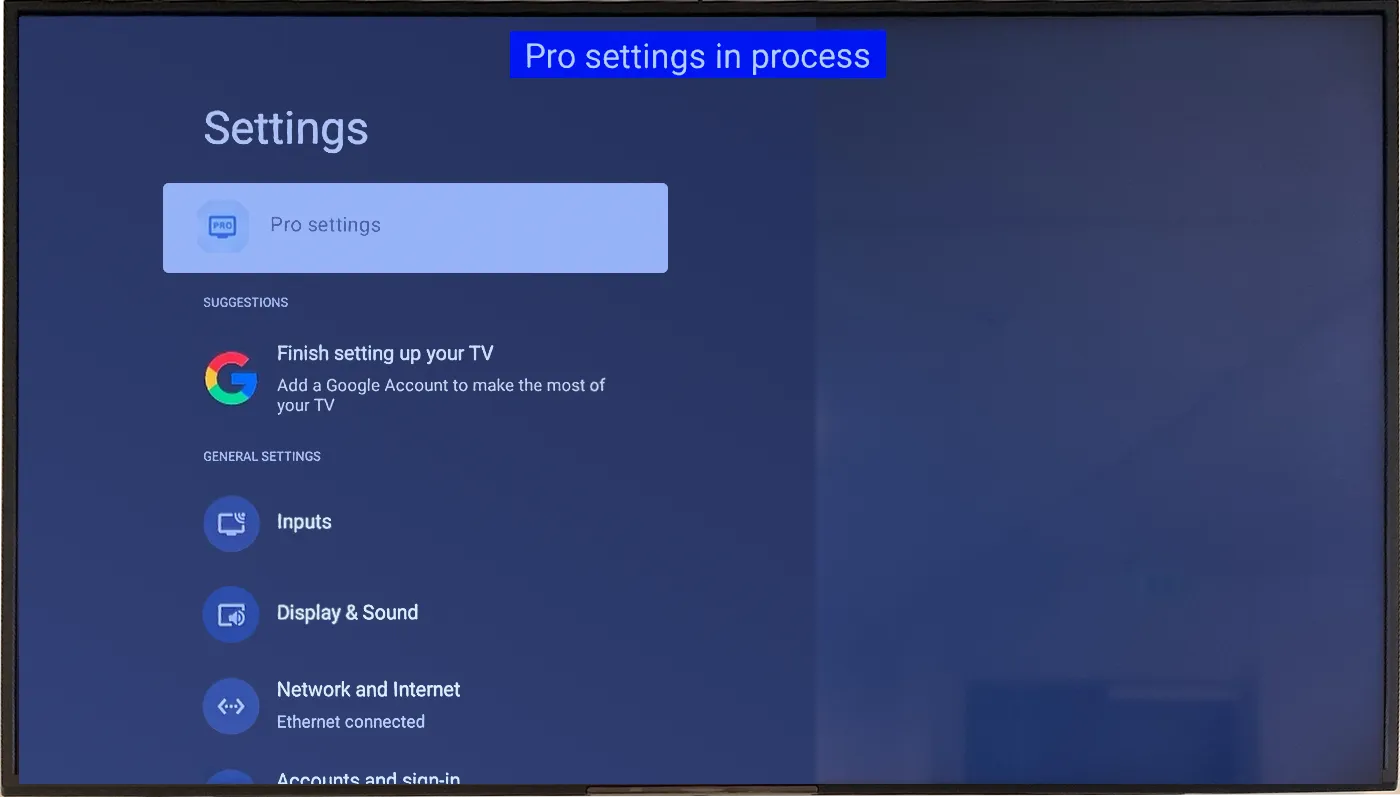
-
Conceda a Pro Mode todos los accesos que solicite eligiendo Allow en las notificaciones que aparezcan.
Instalar la aplicación LoopSign Player
Sección titulada «Instalar la aplicación LoopSign Player»-
Descargue la aplicación LoopSign Player en su ordenador. Encontrará el archivo en la página Descarga: use LoopSign Player (recomendada para Android TV).
-
Descomprímala y copie el archivo APK en una unidad USB (se recomienda FAT32) que pueda conectar a la pantalla.
-
Conecte la unidad USB a la pantalla. Puede que aparezca una notificación que le pregunte qué hacer con la unidad USB conectada. Si es así, descártela.
-
Vaya a Settings → Pro settings y, a continuación, vaya a Install APK y ábralo.
-
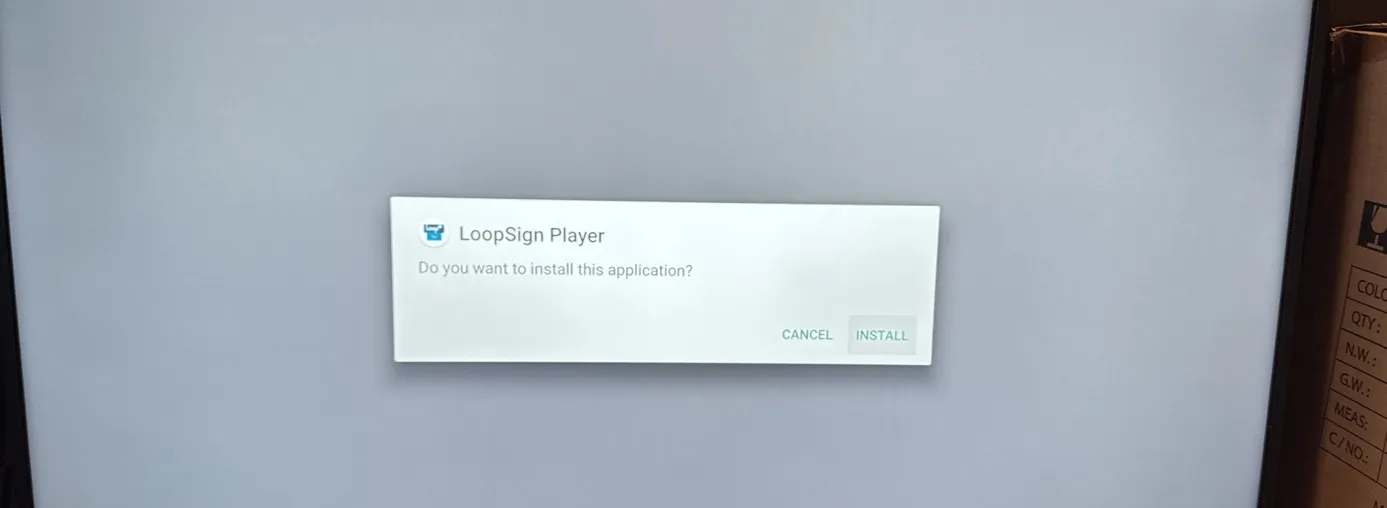
Abra el archivo APK de LoopSign Player para iniciar la instalación y seleccione INSTALL.
-
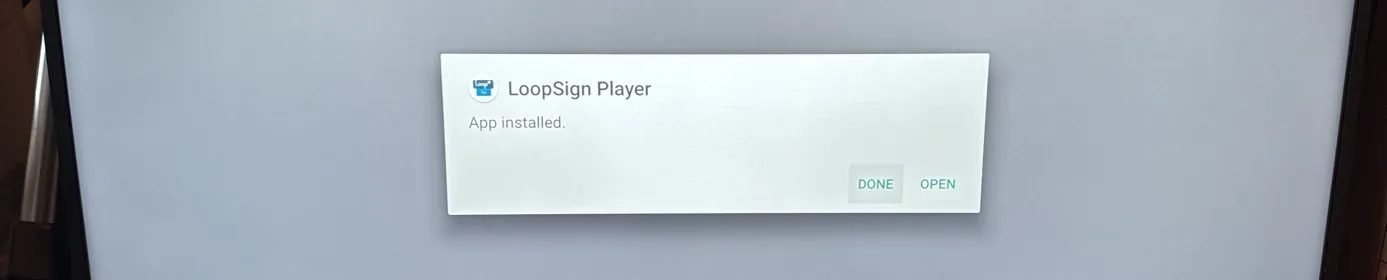
Elija DONE cuando termine la instalación.
Configurar Pro settings
Sección titulada «Configurar Pro settings»En Settings → Pro settings, haga lo siguiente:
-
Vaya a AC power on y establézcalo en Always on.
-
Vaya a Initial Input source, elija Android app y, a continuación, elija LoopSign Player, que acaba de instalar, al final de la lista de aplicaciones. Cuando termine, seleccione OK.
-
Opcionalmente, vaya a Power Scheduling y establezca cuándo debe encenderse y apagarse automáticamente la pantalla.
-
Vaya a Periodic restart y establezca la hora a la que la pantalla debe reiniciarse cada día (por ejemplo, las 03:00).
Tanto si establece Power Scheduling como si no, se recomienda encarecidamente habilitar Periodic restart.
Si programa el reinicio a una hora en la que la pantalla está encendida, recuerde habilitar Forced restart while display is on.
-
Vaya a Apps y establezca LoopSign Player en Enable.
Configurar otras opciones
Sección titulada «Configurar otras opciones»En Settings, haga lo siguiente:
-
Vaya a System → Date and time. Compruebe que la fecha y la hora establecidas automáticamente son correctas o cámbielas según sea necesario. Se recomienda mantener activado Automatic date & time, pero recuerde comprobar que la zona horaria establecida es la correcta.
-
Vaya a System → Power and energy y desactive todas las funciones de ahorro de energía.
Iniciar el modo Pro
Sección titulada «Iniciar el modo Pro»Ya ha establecido toda la configuración necesaria, así que puede iniciar el modo Pro de la pantalla.
-
Vaya a Settings → Pro settings y elija Start Pro mode.
-
Confirme con OK. La pantalla se reinicia entonces en el modo Pro.
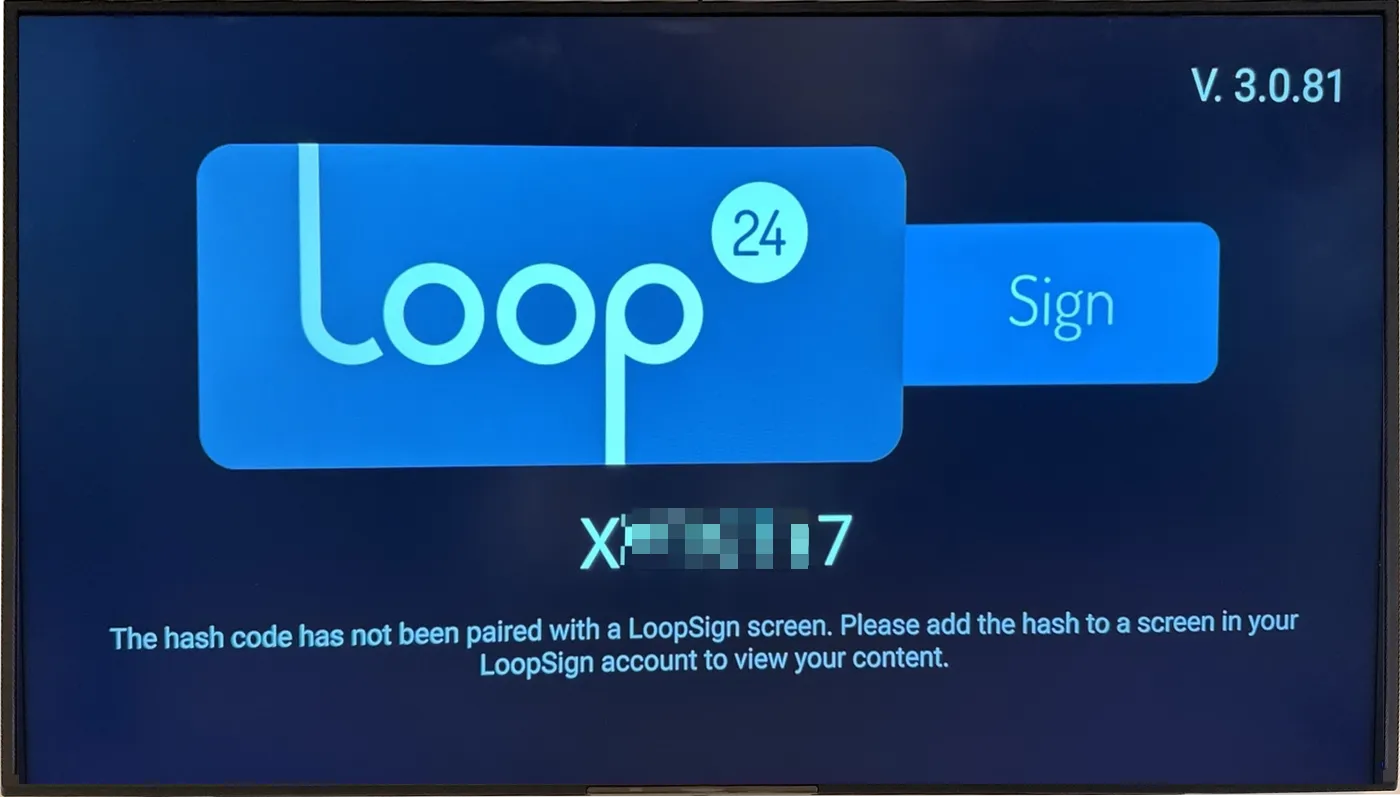
El reinicio en el modo Pro tarda un par de minutos, pero unos segundos después del reinicio, LoopSign Player debería iniciarse automáticamente y mostrar el código hash único de LoopSign de la pantalla. Use el código hash que se muestra en la pantalla para inscribirla en su cuenta de LoopSign y mostrar su contenido.
Inscribir la pantalla en su cuenta de LoopSign
Sección titulada «Inscribir la pantalla en su cuenta de LoopSign»Con el código hash que muestra la pantalla física, añádala a su cuenta y asígnele una pantalla de LoopSign que reproducir: Inscribir una pantalla en su cuenta de LoopSign.
English: Terms of Service · Privacy Policy
Las visitas se cuentan con Umami en el servidor propio de Loop24 en Estocolmo. No se usan cookies ni se almacenan direcciones IP.
Microsoft, Windows, Microsoft Edge, Entra, Exchange, Microsoft 365, Outlook, Power BI and Teams are trademarks of the Microsoft group of companies. Android, Google Play, Google Workspace, Google Sheets and Google Slides are trademarks of Google LLC. App Store is a service mark of Apple Inc. Other product and company names belong to their owners; they say what LoopSign, LoopMeeting, LoopBooking and LoopVisit work with, and imply no affiliation or endorsement.