
Vestel

Los modelos de Vestel fabricados a partir del cuarto trimestre de 2022 ejecutan LoopSign; los modelos anteriores no, por problemas de rendimiento y estabilidad.
LoopSign usa el reproductor HTML5 de señalización digital integrado en las pantallas Vestel, así que es fácil de configurar y de usar: no hay ninguna aplicación que instalar ni ningún reproductor externo.
Preparar la pantalla
Sección titulada «Preparar la pantalla»Se recomienda empezar restableciendo los valores de fábrica de la pantalla. Con una pantalla nueva, sin usar, puede omitir este paso e ir directamente a Realizar la primera instalación.
Restablecer los valores de fábrica de la pantalla
Sección titulada «Restablecer los valores de fábrica de la pantalla»- Pulse MENU en el mando a distancia y seleccione Signage Settings.
- Seleccione First Time Installation e introduzca el código PIN (el predeterminado es 0000).
- Seleccione Next, pulse BACK en el mando a distancia para cerrar el teclado y, a continuación, seleccione en pantalla el botón OK del cuadro de diálogo para confirmar.
- Seleccione Erase Everything.
La pantalla borra toda la configuración y vuelve a los valores de fábrica, y se inician los menús de la primera instalación.
Realizar la primera instalación
Sección titulada «Realizar la primera instalación»- Seleccione el idioma (esta guía usa el inglés).
- Seleccione el país. Esto es importante: establece la zona horaria.
- Establezca un código PIN o seleccione Skip Pin para mantener el predeterminado, 0000.
- La siguiente pantalla no necesita ninguna configuración: seleccione NEXT.
- Seleccione HTML5 CMS Launcher como Auto launch.
- La siguiente pantalla tampoco necesita ninguna configuración: seleccione NEXT.
- En la configuración de red, establezca las opciones de su red: establezca Network Standby Mode en ON y, en la mayoría de los casos, deje las demás opciones con sus valores predeterminados. Asegúrese de que la pantalla esté conectada a la red antes de continuar.
- Acepte la configuración. La pantalla empieza a reproducir contenido web de demostración.
Introducir la URL de LoopSign
Sección titulada «Introducir la URL de LoopSign»-
Con el contenido de demostración en marcha, pulse BACK en el mando a distancia para entrar en la configuración del CMS.
-
Seleccione HTML5 CMS Launcher.
-
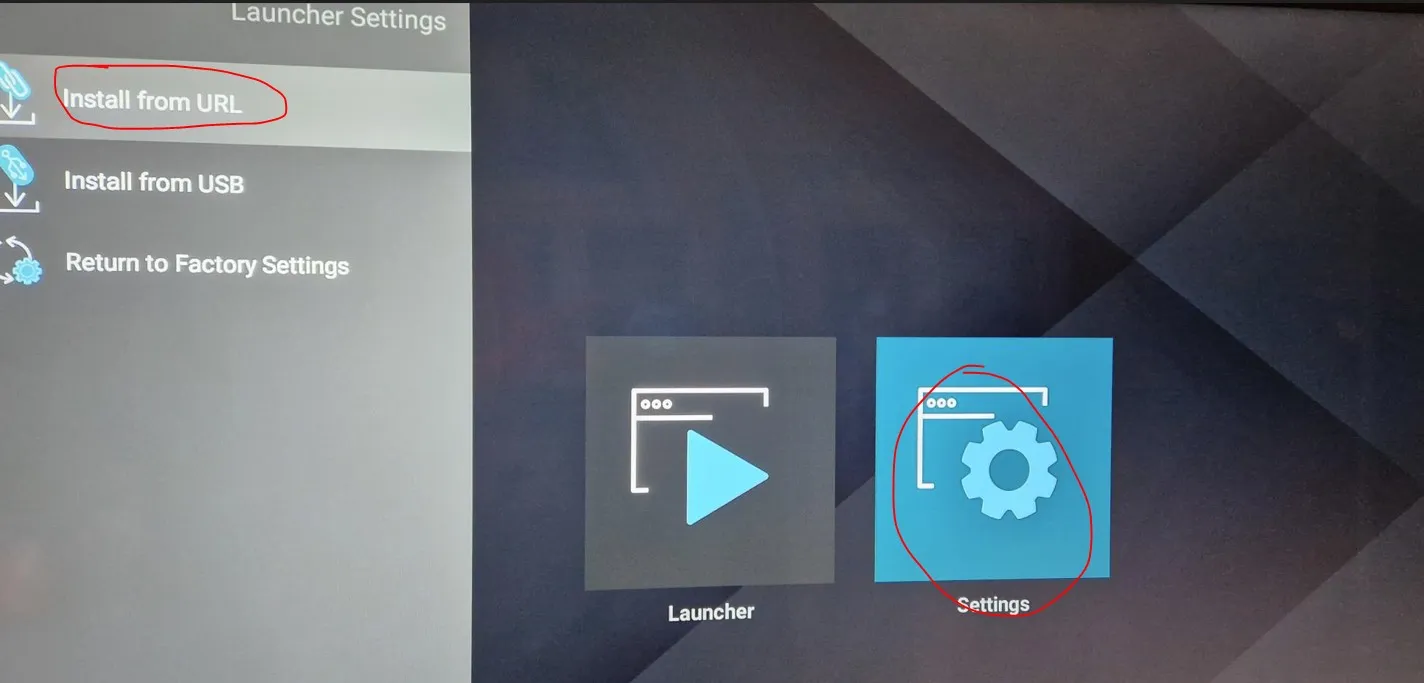
Seleccione Settings.
-
Seleccione Install from URL.
-
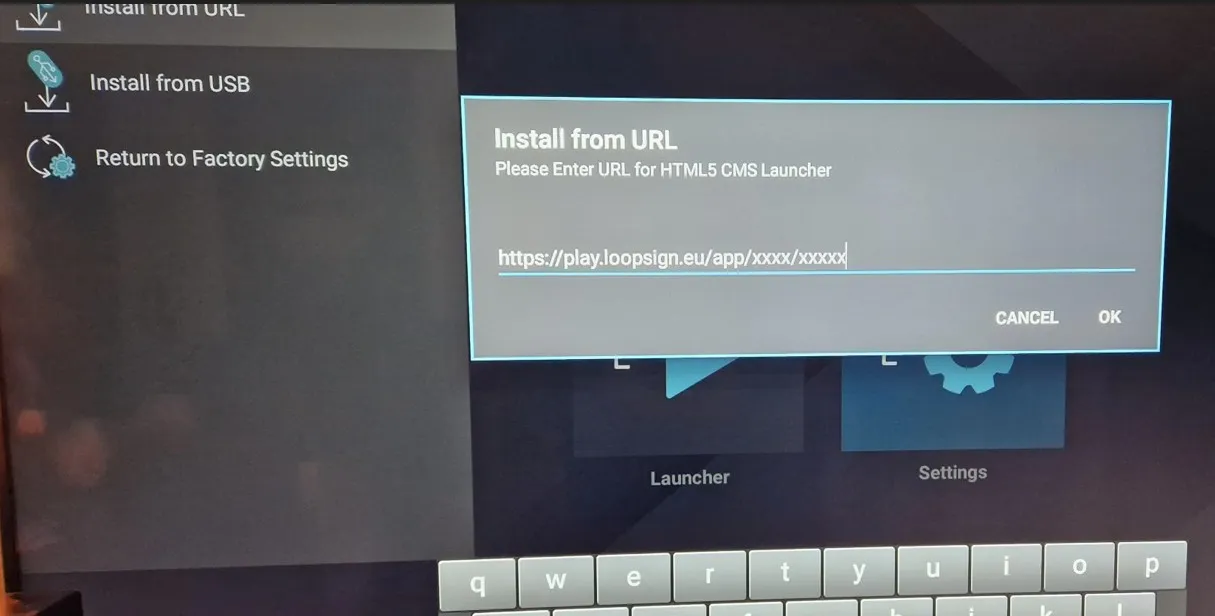
Introduzca la URL de su pantalla de LoopSign (dónde encontrarla). Con un teclado conectado a uno de los puertos USB es más fácil introducir la URL.
-
Seleccione Enter en el teclado en pantalla.
-
Pulse BACK en el mando a distancia y seleccione OK.
-
Pruebe la URL seleccionando Launcher.
Establecer una programación de encendido y apagado
Sección titulada «Establecer una programación de encendido y apagado»Le recomendamos encarecidamente habilitar la programación de encendido y apagado. Aunque la pantalla tenga que funcionar 24/7, programe un breve apagado y encendido cada noche (por ejemplo, apagado a las 02:59 y encendido a las 03:00) para que la pantalla se reinicie cada 24 horas.
-
Pulse MENU en el mando a distancia.
-
Seleccione Signage Settings.
-
Seleccione Scheduler Settings.
-
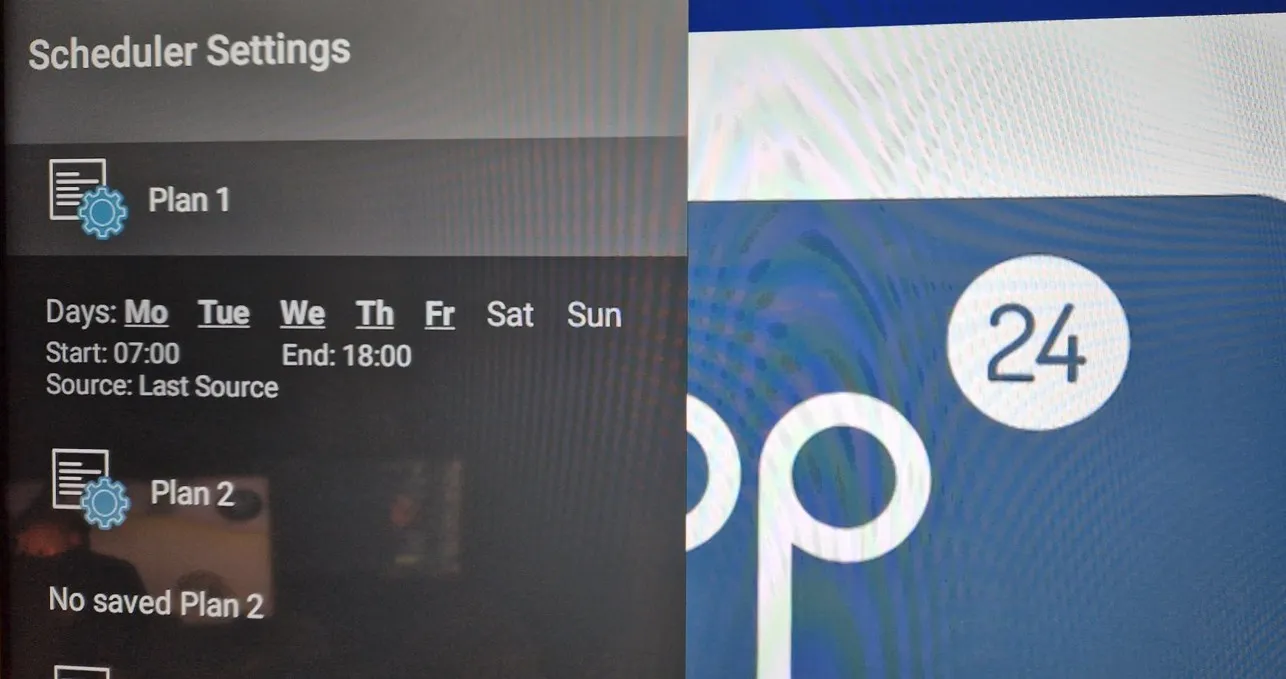
Establezca el plan como prefiera y recuerde establecer Source en Last Source.
-
Habilite el plan y guárdelo. Un plan guardado muestra en la lista sus días, su hora de inicio y de fin y su fuente, como Plan 1 en la imagen.
Las visitas se cuentan con Umami en el servidor propio de Loop24 en Estocolmo. No se usan cookies ni se almacenan direcciones IP.
Microsoft, Windows, Microsoft Edge, Entra, Exchange, Microsoft 365, Outlook, Power BI and Teams are trademarks of the Microsoft group of companies. Android, Google Play, Google Workspace, Google Sheets and Google Slides are trademarks of Google LLC. App Store is a service mark of Apple Inc. Other product and company names belong to their owners; they say what LoopSign, LoopMeeting, LoopBooking and LoopVisit work with, and imply no affiliation or endorsement.