
Airtame y ScreenBeam

Airtame 2
Sección titulada «Airtame 2»Establezca la URL de LoopSign como fondo en el Airtame de su sala de reuniones, o use el Airtame como reproductor.
Configurar primero el Airtame
Sección titulada «Configurar primero el Airtame»Primero, asegúrese de que haya configurado todo lo básico en su dispositivo y de que lo haya inscrito en Airtame Cloud, siguiendo las instrucciones de Airtame: https://airtame.com
Establecer la URL de LoopSign como fondo
Sección titulada «Establecer la URL de LoopSign como fondo»-
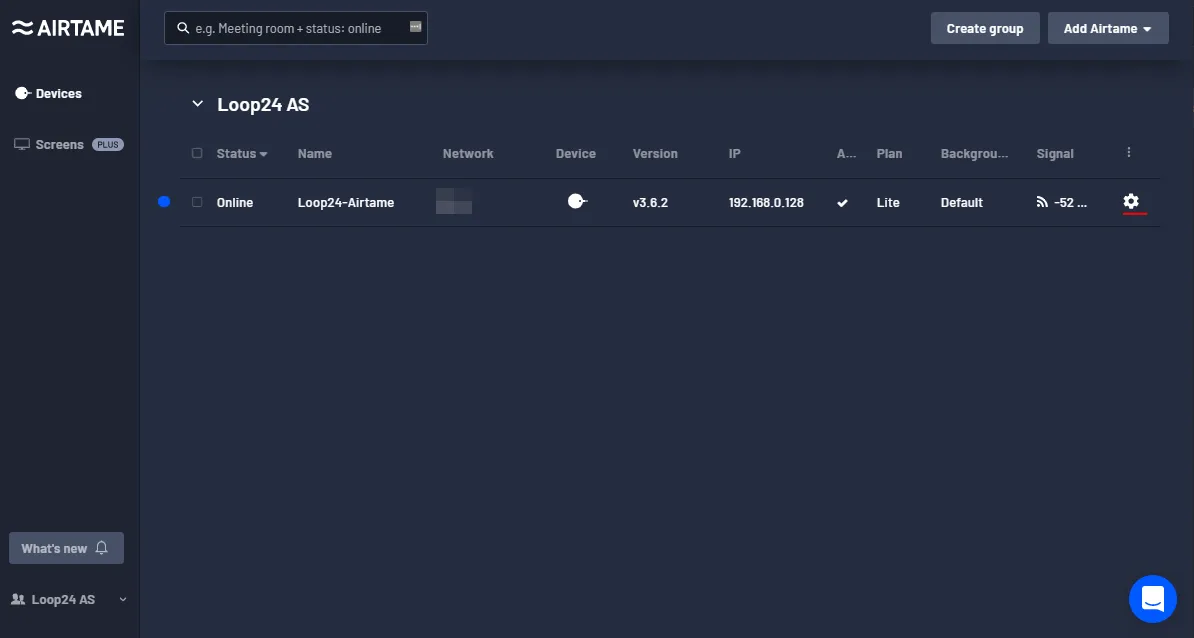
Abra la configuración del dispositivo.
-
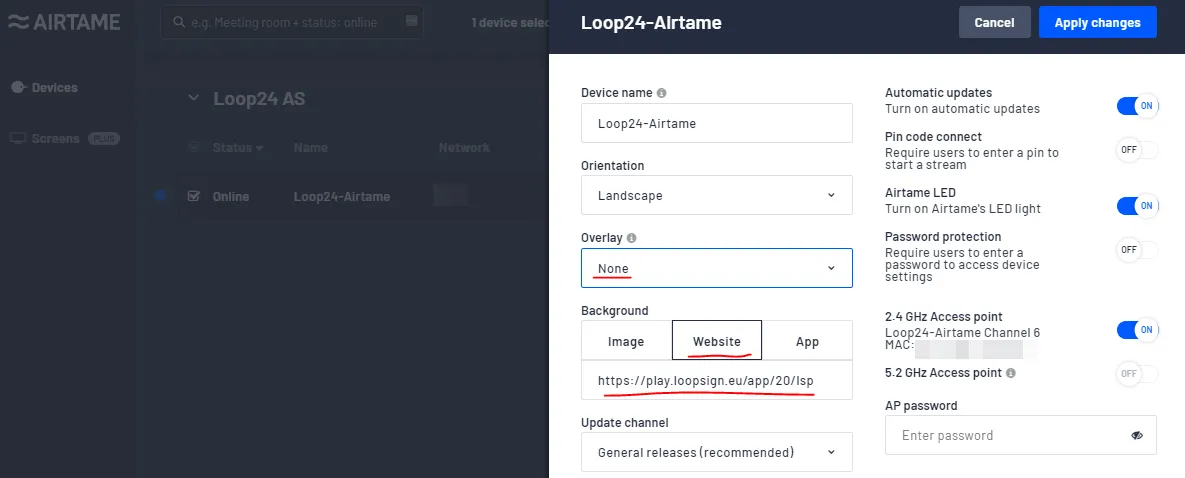
En Background, seleccione Website e introduzca la URL de la pantalla de LoopSign que desea mostrar (dónde encontrarla).
-
Seleccione también la opción Overlay del Airtame. Establézcala en None, como se muestra en la imagen, si quiere usar el Airtame solo como reproductor; si también se comparten pantallas en él, mantenga una de las superposiciones de Airtame, que se muestra encima del fondo de LoopSign.
-
Seleccione Apply changes.
Eso es todo: ya está listo para empezar.

ScreenBeam 1100 Plus
Sección titulada «ScreenBeam 1100 Plus»Muestre LoopSign en modo enmarcado o en pantalla completa en su dispositivo ScreenBeam.
Asegúrese de que el dispositivo tenga la última versión del firmware: LoopSign la necesita para funcionar.
Iniciar sesión en la interfaz de administración
Sección titulada «Iniciar sesión en la interfaz de administración»Inicie sesión en la interfaz web de administración de su dispositivo ScreenBeam. Para obtener más información, consulte las páginas de soporte de ScreenBeam.
- Nombre de usuario predeterminado:
Administrator - Contraseña:
screenbeam
Establecer la URL de LoopSign
Sección titulada «Establecer la URL de LoopSign»-
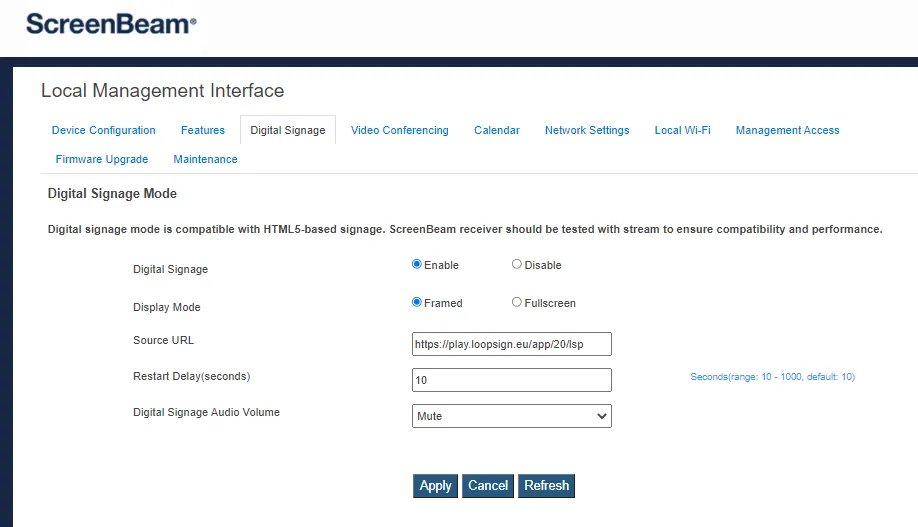
Abra el menú Digital Signage del dispositivo.
-
Establezca Digital Signage en Enable.
-
En Display Mode, seleccione el modo que desee.
-
En Source URL, introduzca la URL de la pantalla de LoopSign.
-
Seleccione Apply.
Eso es todo: ya está listo para empezar.
Las visitas se cuentan con Umami en el servidor propio de Loop24 en Estocolmo. No se usan cookies ni se almacenan direcciones IP.
Microsoft, Windows, Microsoft Edge, Entra, Exchange, Microsoft 365, Outlook, Power BI and Teams are trademarks of the Microsoft group of companies. Android, Google Play, Google Workspace, Google Sheets and Google Slides are trademarks of Google LLC. App Store is a service mark of Apple Inc. Other product and company names belong to their owners; they say what LoopSign, LoopMeeting, LoopBooking and LoopVisit work with, and imply no affiliation or endorsement.